
Transforme o primeiro serviço em um teste controlado
O cardápio de almoço entra no ar às 11h30. Uma mesa escaneia o novo QR code e vê o especial correto; outra abre um link antigo, e o cardápio impresso no balcão ainda mostra o preço de ontem. O software pode estar funcionando. O plano de lançamento, não.
Lançar um cardápio digital é uma mudança operacional: alguém aprova a oferta, alguém publica e a equipe precisa mostrar aos clientes uma única versão atualizada. Comece por uma área ou período de serviço, teste todo o caminho do cliente e amplie quando as passagens de informação funcionarem. Se você ainda está comparando ferramentas, veja Como escolher um software de cardápio digital para o seu restaurante. Para entender por que um cardápio ao vivo pode fazer sentido, comece por Cardápio digital para restaurantes: como funciona, benefícios e por que adotar.
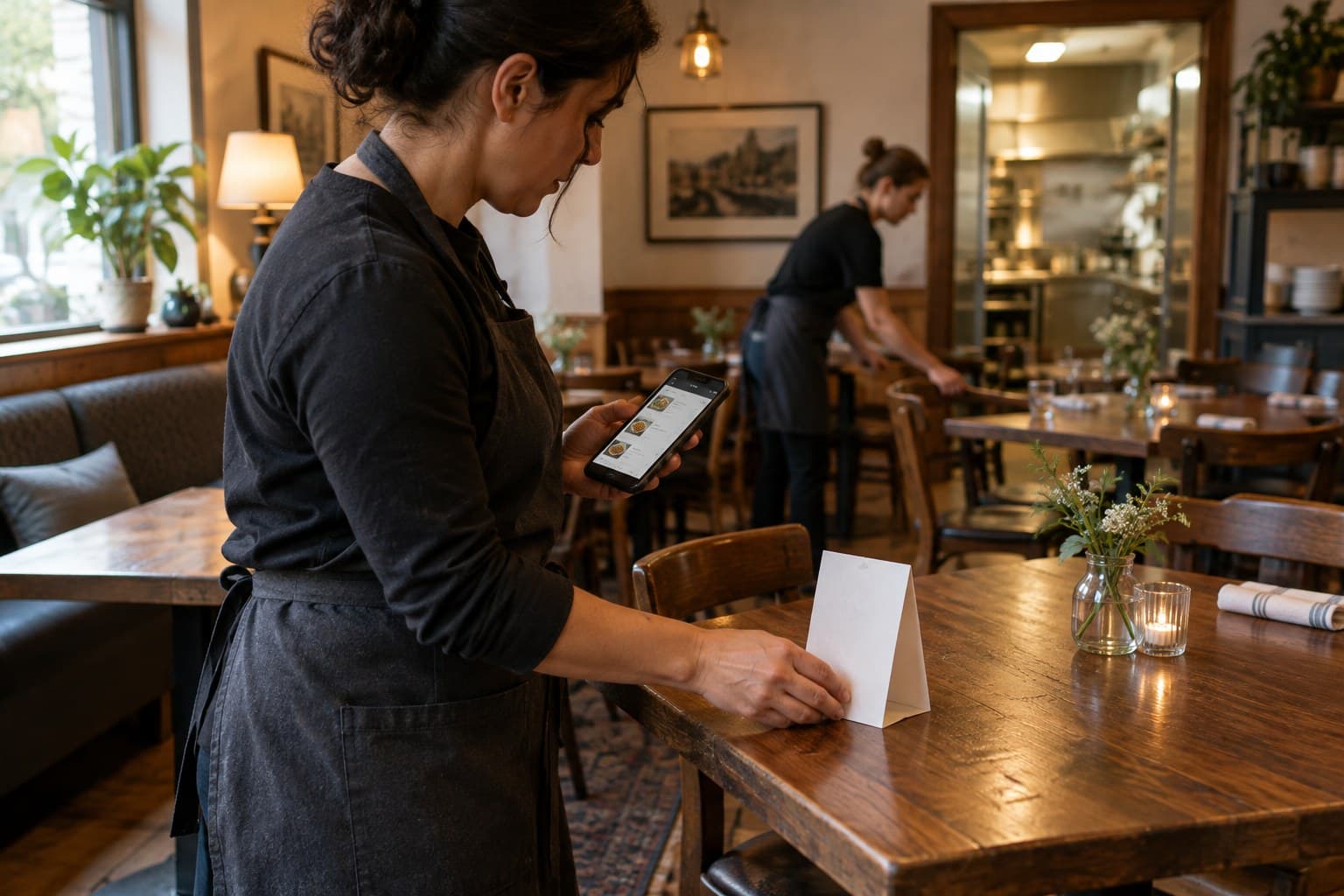
1. Escolha a primeira área e defina uma pessoa responsável
Escolha um ponto de partida que seja fácil de controlar: o balcão, o pátio ou o serviço de almoço. Evite mudar todas as mesas, unidades e períodos de serviço de uma vez. Um primeiro teste menor ajuda a encontrar um preço errado ou uma categoria confusa antes que o problema chegue ao salão inteiro.
Anote como será um bom primeiro serviço. Por exemplo: a página pública abre pelo QR code da mesa, os pratos de almoço aparecem apenas no almoço, o preço corresponde à lista aprovada e o líder do turno sabe como avisar sobre um problema. Defina uma pessoa para publicar as atualizações e uma substituta para os dias de folga. Peça à cozinha ou ao bar que confirme os detalhes dos itens e ao gerente que aprove os preços antes da publicação.
2. Aprove uma única fonte do cardápio antes de montar a página
Comece pela versão que a equipe decidiu servir — não pelo PDF mais antigo de uma pasta compartilhada. Confira nomes, preços, opções de porção, descrições, horários de serviço e disponibilidade com a oferta atual da cozinha ou do bar. Se o restaurante tiver versões diferentes para almoço, jantar, delivery ou unidades distintas, identifique essas diferenças antes de importar ou copiar o conteúdo.
Informações sobre alergênicos e dietas exigem a mesma revisão cuidadosa da receita. Peça à pessoa responsável para conferi-las com os ingredientes e o preparo atuais, e combine com a equipe quando é necessário confirmar a resposta com a cozinha em vez de adivinhar. Uma página bem-feita não torna confiável uma informação que não foi verificada.
Defina quando cada mudança entra em vigor e mantenha a lista aprovada em um local acessível para quem publica o cardápio. Assim, você evita um problema comum na passagem de informações: o chef muda um ingrediente, o gerente atualiza o preço e a página pública continua com a versão da semana passada.
3. Prepare o cardápio para o celular, não apenas para a tela
Um arquivo impresso pode evitar trabalho de digitação, mas é uma fonte para revisar — não um cardápio móvel pronto. Remova números de página e observações exclusivas do impresso, organize as categorias na ordem em que os clientes costumam procurá-las e deixe o preço ao lado do prato. Inclua uma descrição curta quando ela responder a uma dúvida real, como o que acompanha o prato ou se o acompanhamento está incluído.
Deixe claro qual período de serviço está ativo e quais são os limites de cada oferta. Se um especial estiver disponível apenas no almoço ou um prato for servido enquanto houver estoque, informe isso perto do item. Mantenha o texto de acordo com o que a equipe realmente pode servir; o cardápio não deve prometer uma opção que a cozinha não consegue oferecer.
4. Teste o QR code e o caminho do cliente antes de imprimir mais
Não pare na prévia dentro da ferramenta de edição. Coloque o QR code no local em que o cliente vai usá-lo e escaneie com um celular. Teste usando os dados móveis e também o Wi-Fi do restaurante. Depois, siga o caminho completo: o link abre o cardápio da unidade e do período corretos? O cliente encontra uma categoria? O preço e a disponibilidade atuais aparecem sem precisar ampliar a tela?
Confira o cardápio em celulares de tamanhos diferentes e teste a troca de idioma, a leitura do texto, o contraste, os títulos e os controles de toque. As Diretrizes de Acessibilidade para Conteúdo Web (WCAG) 2.2 do W3C também se aplicam a conteúdo web acessado em dispositivos móveis. Use-as como referência para revisar a página e confira separadamente as exigências de acessibilidade aplicáveis ao seu negócio.
Teste o QR code impresso no lugar definitivo, não em uma cópia aberta no computador do gerente. Um código que funciona no escritório pode ser difícil de escanear sob a luz da mesa, atrás do reflexo do balcão ou do lugar do cliente. Deixe o endereço público acessível para a equipe caso uma plaquinha seja danificada.
5. Prepare a equipe e mantenha uma opção sem celular
Antes do primeiro serviço, faça uma conversa rápida com três pontos: o que mudou, onde encontrar o link ou QR code e quem pode corrigir um erro. Revise os itens que costumam gerar dúvidas — o especial do dia, um prato esgotado, uma substituição ou uma pergunta sobre alergênicos — e combine quem confirma cada resposta.
Tenha um cardápio impresso atualizado ou outra forma de atendimento para clientes que não podem ou não querem usar o celular. A alternativa precisa mostrar a mesma oferta do cardápio ao vivo, sem se transformar em uma segunda versão desatualizada. Para um roteiro de briefing mais completo, veja Como treinar a equipe do restaurante para um novo cardápio.
6. Faça um serviço de teste, corrija os problemas e amplie
Use a primeira área durante um serviço real, não apenas em uma simulação tranquila. Peça ao líder do turno para anotar dúvidas e erros quando acontecerem: um QR code que leva à página errada, uma categoria difícil de encontrar ou um prato que a cozinha não pode servir. Corrija a fonte e teste a página pública novamente antes de incluir mais mesas.
Quando o teste estiver funcionando, atualize os outros QR codes e links do cardápio em uma ordem planejada. Confira cada um depois da alteração. Se o cardápio tiver vários períodos de serviço ou unidades, repita o teste para cada versão em vez de presumir que a primeira representa todas.
Depois dos primeiros serviços, reveja as anotações com a cozinha e a equipe do salão. Escolha uma ou duas correções, defina quem vai cuidar delas e marque a próxima revisão. O objetivo não é ter um dia de lançamento perfeito; é manter o cardápio alinhado à oferta enquanto o restaurante funciona.
Checklist para lançar o cardápio digital
Mantenha este registro curto junto da passagem de informações do cardápio:
- Primeira área ou período de serviço:
- Versão aprovada do cardápio e responsável pela aprovação:
- Pessoa que publica e substituta:
- Preços, disponibilidade e horários conferidos:
- QR code e endereço público testados no celular:
- Idiomas e acessibilidade revisados:
- Briefing da equipe e opção sem celular prontos:
- Responsável e horário da revisão do primeiro serviço:
A Menuit ajuda restaurantes a transformar um cardápio existente em uma página ao vivo que pode ser revisada, traduzida e atualizada por trás de um QR code. Comece com uma seção real, confira as informações com a oferta atual da cozinha e adicione o restante quando a equipe conseguir manter os mesmos dados atualizados durante o serviço.