
A foto do menu deve ajudar o cliente a decidir, não fazê-lo esperar
O novo menu entra no ar com uma foto para cada prato. Ele parece impressionante no computador portátil do gestor, mas um cliente que usa dados móveis tem de esperar que as imagens carreguem, passa por uma foto que já não corresponde à cozinha e ainda não consegue entender o que acompanha a refeição.
Fotos podem tornar um prato desconhecido mais fácil de entender. Elas podem mostrar o estilo da porção, a finalização de uma bebida ou a diferença entre dois itens parecidos. Também podem criar trabalho quando os ficheiros são grandes demais, a imagem promete mais do que a cozinha entrega ou ninguém ficou responsável pela próxima atualização.
O objetivo não é fotografar tudo. É dar aos pratos certos uma referência visual útil e honesta, mantendo o menu rápido de abrir e fácil de usar. Se ainda está a escolher a estrutura geral do menu, comece por Menu digital para restaurantes: como funciona, benefícios e por que adotar. Este guia centra-se nas decisões sobre fotos dentro de um menu atualizado que já existe.
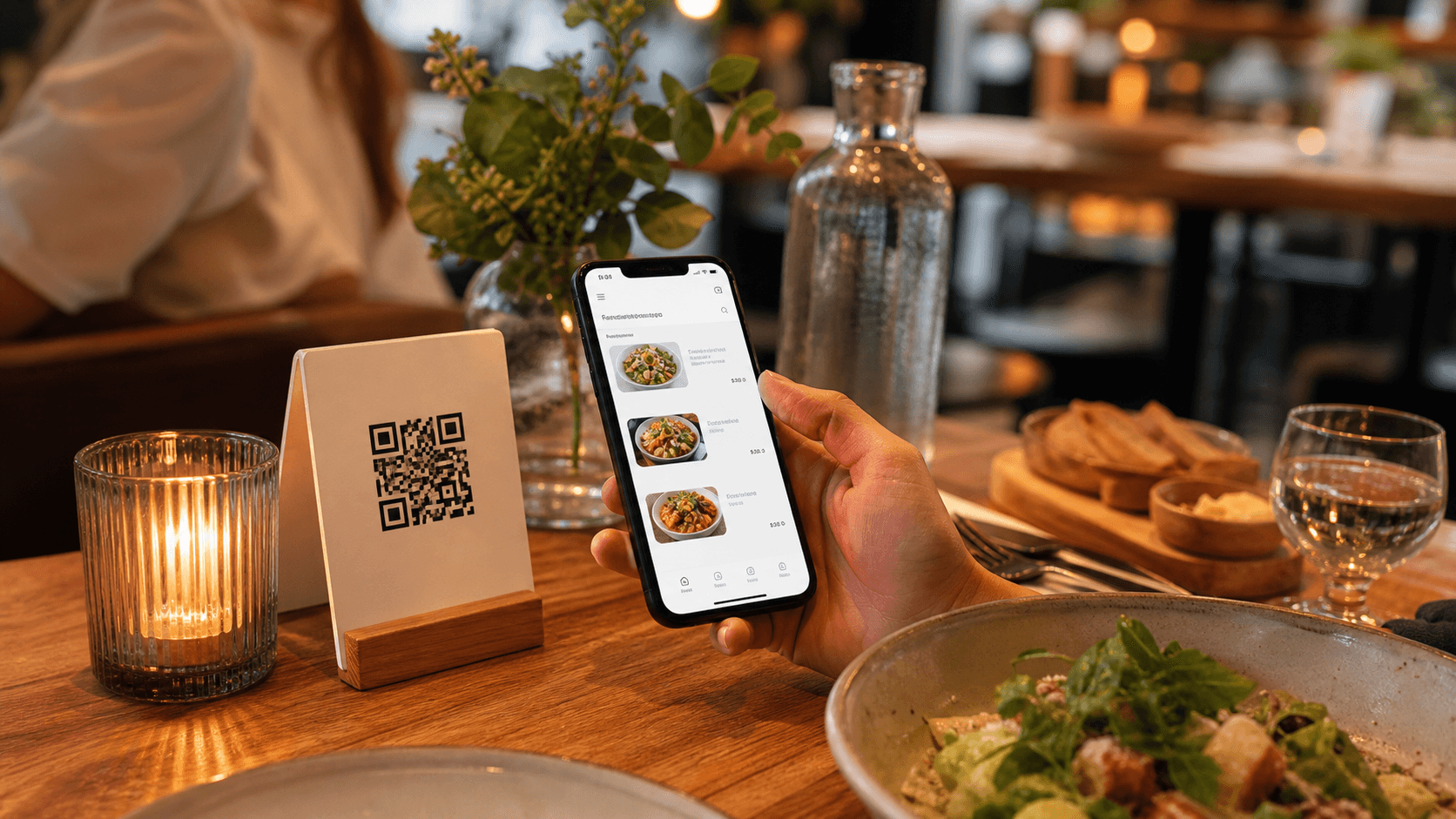
1. Decida quais pratos merecem uma foto
Toda imagem tem um custo. Alguém precisa produzi-la, redimensioná-la, verificar se ela ainda representa o prato e substituí-la quando a receita ou a apresentação mudar. Comece pelos itens em que a foto responde a uma dúvida real do cliente.
Bons candidatos costumam incluir:
- um prato da casa que representa o restaurante;
- um prato regional desconhecido cujos ingredientes são difíceis de imaginar pelo nome;
- uma travessa para partilhar em que porção e apresentação influenciam a decisão;
- um cocktail, sobremesa ou especial cujo acabamento visual faz parte do valor; e
- um item sobre o qual os clientes perguntam repetidamente ou que não percebem no menu.
Não adicione uma foto apenas porque uma categoria parece vazia sem ela. Um nome claro, uma descrição útil, preço, porção e disponibilidade podem ajudar mais do que uma imagem fraca. Como escrever descrições de menu que ajudam o cliente a pedir explica quais informações ainda precisam estar disponíveis por escrito.
Use evidências da operação quando possível. Perguntas repetidas dos clientes podem indicar que um prato precisa de uma foto ou de uma descrição melhor. Os dados de visualização do menu podem mostrar se as pessoas chegam a uma página, mas não provam que uma foto causou um pedido. Como usar o feedback dos clientes para melhorar o menu do restaurante e Como usar os dados de visualização do menu do restaurante sem adivinhar explicam como manter esses sinais separados.
2. Fotografe o que a cozinha realmente serve
Uma foto do menu é uma promessa. Ela não precisa mostrar cada detalhe exatamente como chegará à mesa, mas não deve exibir uma porção, guarnição, recipiente ou ingrediente diferente apenas porque a imagem fica mais bonita.
Antes de aprovar uma foto, compare-a com o prato atual:
- O nome do prato é o mesmo nome que aparece no menu?
- Os principais ingredientes e a preparação estão representados com honestidade?
- A porção parece com o que o cliente receberá?
- Os acompanhamentos, molho, guarnição e recipiente ainda são os mesmos?
- A foto pertence a esta unidade e a este período de serviço?
Por exemplo, se um prato de brunch agora vem com um ovo em vez de dois, a foto antiga não deve continuar publicada enquanto a descrição é atualizada. Se a cozinha muda a guarnição por causa de um fornecedor sazonal, atualize a imagem ou remova-a até que a foto possa ser revista.
Defina um responsável e uma data de revisão para cada foto importante. O restaurante não precisa de um departamento de fotografia. O responsável pelo menu, o chef ou o líder do turno pode confirmar se a imagem ainda corresponde ao prato durante uma revisão regular. Como manter o menu do restaurante correto em todos os canais mostra como associar essa verificação ao fluxo mais amplo de fonte única de informação atualizada.
3. Use um sistema visual em vez de imagens isoladas
Os clientes percebem a inconsistência rapidamente. Um prato pode preencher todo o cartão, outro pode ser um close escuro e um terceiro pode incluir uma mão, um prato e um objeto grande que esconde a comida. O menu fica mais difícil de percorrer, mesmo quando todas as fotos estão tecnicamente nítidas.
Escolha uma regra visual simples antes de adicionar mais imagens:
- use a mesma proporção para a maioria das fotos dos pratos;
- mantenha o prato numa posição parecida dentro do enquadramento;
- use um fundo e uma iluminação que a cozinha consiga repetir;
- deixe espaço suficiente para a imagem ser recortada num ecrã estreito; e
- mantenha texto, preços e informações de dieta fora da foto.
Consistência não significa que todas as imagens precisam parecer encenadas. Um café pode usar fotos simples de cima, enquanto um restaurante fine dining pode preferir um ângulo lateral mais discreto. O teste útil é saber se o cliente consegue comparar dois itens sem aprender uma linguagem visual nova em cada cartão.
Não coloque informações essenciais do menu dentro da imagem. Texto numa imagem é mais difícil de buscar, redimensionar, traduzir e usar com tecnologia assistiva. Mantenha nome do prato, preço, ingredientes e detalhes de dieta como texto real ao lado da foto.
4. Redimensione as fotos antes de publicá-las
Câmaras de telemóveis produzem ficheiros muito maiores do que o espaço que um cartão do menu costuma ocupar. Enviar o original pode fazer o cliente descarregar dados desnecessários, especialmente quando ele abre o menu num telemóvel com sinal fraco.
O guia do web.dev sobre imagens responsivas explica que servir imagens no tamanho de desktop para telemóveis pode usar de duas a quatro vezes mais dados do que o necessário. O guia recomenda redimensionar as imagens e servir versões diferentes para diferentes tamanhos de exibição. Se a plataforma do menu cria versões responsivas, confirme se o recurso está ativo. Se não cria, prepare uma cópia no tamanho de exibição em vez de enviar o original da câmara.
Para cada foto:
- Guarde o original no ficheiro privado de fotos do restaurante.
- Recorte a cópia de exibição para a proporção escolhida no menu.
- Redimensione-a para um limite adequado ao espaço em que será exibida.
- Exporte um ficheiro JPEG ou WebP para a web, sem perda visível de qualidade.
- Verifique o tamanho do ficheiro e a imagem na largura real do menu.
- Remova a cópia de exibição antiga quando a nova for aprovada.
O tamanho certo depende da disposição. Uma foto que aparece num cartão pequeno não precisa ter as mesmas dimensões de uma imagem que ocupa toda a largura da página. O objetivo não é criar o menor ficheiro possível, e sim uma imagem nítida que não atrase o menu nem dispute atenção com os detalhes do prato.
As orientações do Google sobre SEO para imagens também recomendam imagens de alta qualidade, técnicas responsivas, contexto relevante na página, nomes de ficheiro descritivos e texto alternativo útil. Essas recomendações funcionam juntas: uma imagem rápida não ajuda se estiver borrada, e uma imagem nítida não ajuda se representar o prato errado.
5. Escolha o formato de acordo com o conteúdo
Para fotografias, JPEG ou WebP costuma ser um ponto de partida prático. PNG pode fazer sentido quando a imagem precisa de transparência ou de detalhes gráficos muito nítidos, mas pode ficar desnecessariamente pesado para uma fotografia comum de comida. Compare o resultado renderizado e o tamanho do ficheiro em vez de escolher um formato por hábito.
O guia do web.dev sobre escolha de formato de imagem explica as diferenças entre formatos raster, compressão, detalhes e tamanho do ficheiro. Ele também alerta contra colocar texto importante dentro de imagens, porque esse texto não pode ser selecionado, buscado, ampliado ou acedido da mesma forma.
Depois de exportar, procure:
- sombras fechadas que escondem a comida;
- halos ao redor de pratos ou copos;
- mudanças de cor que deixam os ingredientes artificiais;
- desfoque na borda do prato ou da guarnição; e
- uma imagem que fica escura demais num telemóvel dentro de uma sala com pouca luz.
Se uma foto só fica boa quando está grande, talvez ela não seja a foto certa para um menu no telemóvel. Uma imagem mais simples e bem iluminada costuma ser mais útil do que uma imagem dramática que perde qualidade depois da compressão.
6. Escreva um texto alternativo que explique a função da imagem
Texto alternativo não é uma legenda escondida cheia de palavras-chave. Ele deve ajudar alguém a entender o conteúdo importante da imagem quando não consegue vê-la.
A árvore de decisão do W3C para texto alternativo recomenda uma descrição breve para uma fotografia informativa e uma alternativa vazia para uma imagem puramente decorativa. No menu de um restaurante, pergunte o que a foto acrescenta à decisão.
Exemplos úteis:
Salmão grelhado com espargos e limão num prato brancoFatia de bolo de chocolate com calda de frutas vermelhas e chantillyCocktail da casa com guarnição de laranja numa taça coupé
Evite descrições como foto de comida de restaurante quando o prato puder ser identificado. Evite afirmar ingredientes que não estejam visíveis ou conferidos. Se a imagem for decorativa e o texto ao lado já trouxer a mesma informação, um valor alternativo vazio pode ser adequado; siga as convenções de implementação do sistema de menu.
Mantenha a foto e o texto honestos em todos os idiomas. Traduzir o texto alternativo não torna uma imagem atual se o prato, ingrediente ou porção mudou. Menus digitais e acessibilidade: como facilitar os pedidos traz uma lista mais ampla para conteúdo de menu legível e fácil de usar.
7. Mantenha as fotos alinhadas às mudanças do menu
A revisão das fotos deve fazer parte do mesmo fluxo de preços, descrições, disponibilidade e informações de dieta. Uma imagem bonita ainda pode estar errada depois de uma troca de fornecedor ou de um novo período de serviço.
Quando um prato mudar, verifique a foto junto com:
- nome e categoria do item;
- preço e porção atuais;
- ingredientes e descrição da preparação;
- informações sobre alergénios e dieta;
- unidade e período de serviço;
- versões traduzidas do menu; e
- site, Perfil da Empresa no Google, redes sociais, códigos QR e caminhos de pedido que mantêm conteúdo separado.
Se a cozinha ficar sem um item, retire-o também da secção de fotos em destaque e altere o estado de disponibilidade. Se o prato voltar com outra preparação, não reutilize silenciosamente uma imagem que deixou de representá-lo. Como lidar com itens esgotados no menu do restaurante explica a passagem de disponibilidade ao vivo.
Para uma mudança maior no menu, use a Auditoria do menu do restaurante: lista de verificação prática antes do serviço para dar um responsável à verificação da foto, em vez de deixá-la como um detalhe visual final que ninguém verifica.
8. Teste a foto no caminho do cliente
Um ficheiro pode parecer certo no editor e ainda falhar onde o cliente o vê. Teste o menu público, não apenas a prévia do painel.
Use esta sequência depois de adicionar ou trocar uma foto:
- Abra o menu através do código QR ou do link público real.
- Teste com dados móveis ou uma rede de convidados.
- Encontre o item sem usar a pesquisa do editor ou um atalho privado.
- Confirme que a imagem carrega sem empurrar o nome e o preço para fora do ecrã.
- Verifique a descrição, a porção, a disponibilidade e as informações de dieta ao lado dela.
- Gire o telemóvel e aumente o tamanho do texto se esses caminhos fizerem parte da experiência do cliente.
- Troque para cada idioma e unidade publicada.
- Peça a alguém que não escolheu a foto para dizer se ela corresponde ao item.
Verifique o menu com luz forte e na iluminação noturna normal do restaurante. Uma foto escura pode ser bonita num monitor calibrado e ilegível num telemóvel ao lado de uma vela. Se a imagem atrasa a categoria ou faz a disposição pular enquanto carrega, redimensione-a outra vez ou remova-a. O guia sobre como criar um menu de restaurante fácil de usar no telemóvel cobre o restante do caminho no telemóvel.
Um modelo curto para rever fotos do menu
Use um registo simples para cada foto importante do menu:
- Item do menu:
- Ficheiro ou URL da foto:
- Versão do prato ou período de serviço:
- Unidade:
- O que a foto deve mostrar:
- Nome, preço, porção e descrição conferidos:
- Informações de alergénios e dieta conferidas:
- Idiomas e canais conferidos:
- Responsável pela foto:
- Data de revisão:
- Teste público no telemóvel concluído:
- Decisão: manter / substituir / remover:
O modelo não substitui os registos de receita, alergénios ou fornecedores. Ele é uma passagem curta que deixa claro quem confirma se uma foto voltada ao cliente ainda está correta.
Lista de verificação prática antes de publicar uma foto no menu
Antes de tornar a imagem pública, confirme se:
- a foto ajuda numa decisão real do cliente;
- o prato mostrado é o que a cozinha serve atualmente;
- a porção, guarnição, acompanhamentos e recipiente não induzem ao erro;
- a imagem segue a proporção e as regras visuais do menu;
- a cópia de exibição foi redimensionada e comprimida para o espaço que ocupa;
- a foto usa um formato raster adequado e continua nítida após a exportação;
- o ficheiro carrega sem atrasar o menu no telemóvel;
- o texto alternativo explica o conteúdo importante sem excesso de palavras-chave;
- nome, preço, descrição, alergénios, disponibilidade e tradução estão alinhados; e
- alguém fora do processo de edição verificou o caminho público do cliente.
Use fotos para reduzir dúvidas, não para enfeitar todos os cartões
Fotos de pratos são mais valiosas quando respondem a uma pergunta específica: Como é esse prato? Essa travessa serve para partilhar? Vale a pena escolher este cocktail? A foto corresponde à porção que vou receber?
Comece por esses momentos. Mantenha o texto útil, redimensione as imagens antes de publicá-las, use textos alternativos significativos e dê a cada foto importante um responsável e uma data de revisão. Um conjunto menor de imagens atuais atende melhor do que uma galeria que deixa o menu lento e envelhece sem controlo.
A Menuit ajuda restaurantes a manter fotos, descrições, preços, traduções e disponibilidade juntos num menu atualizado e fácil de usar no telemóvel. Combine essa flexibilidade com uma revisão simples das fotos para que o menu continue rápido de abrir e honesto sobre o que chega à mesa.